Menu

TRACK · PLAY · IMPROVE

Da primeira abertura à sua primeira análise

1 · Abra o app. Sem cadastro.

Entrar com o Google é opcional para marcar os pontos localmente; entre quando quiser backup na nuvem.
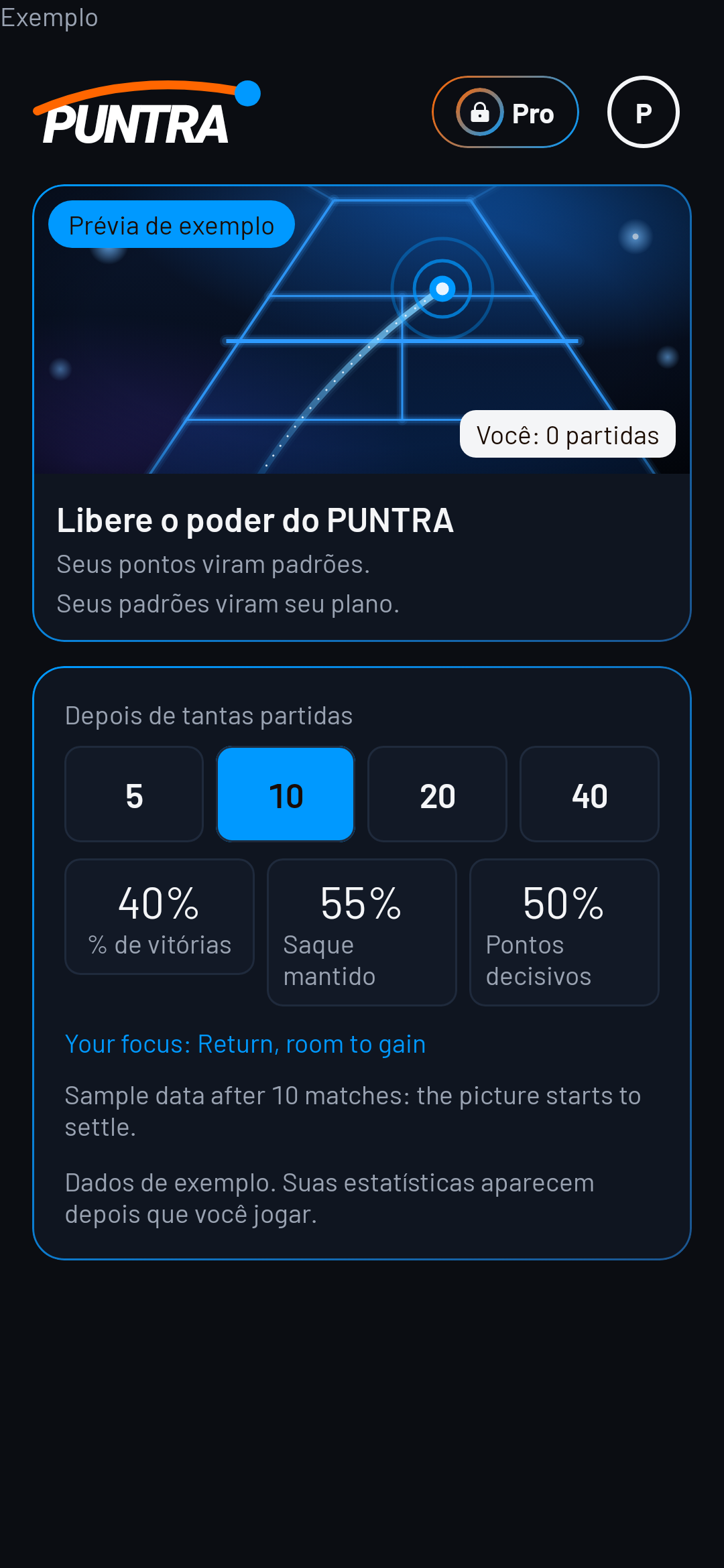
Exemplo · Início do PUNTRA

2 · Escolha como começar

Abra a folha Início para começar uma nova partida.
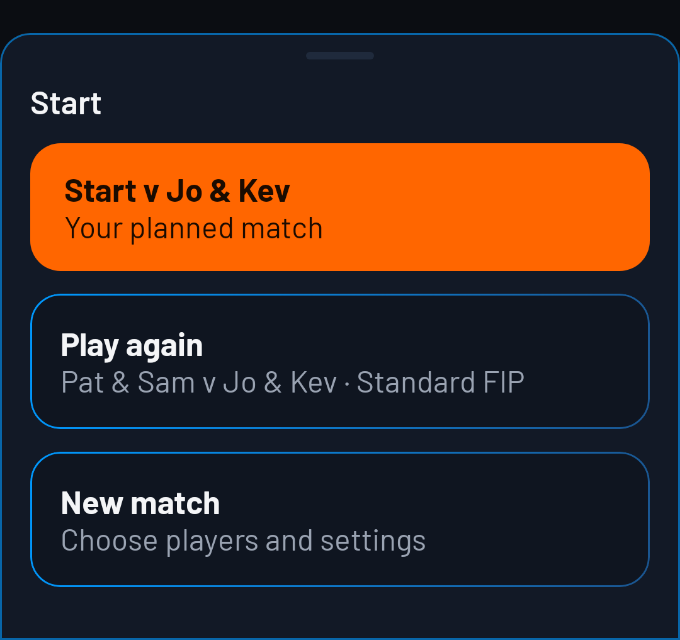
Exemplo · Inicie uma nova partida

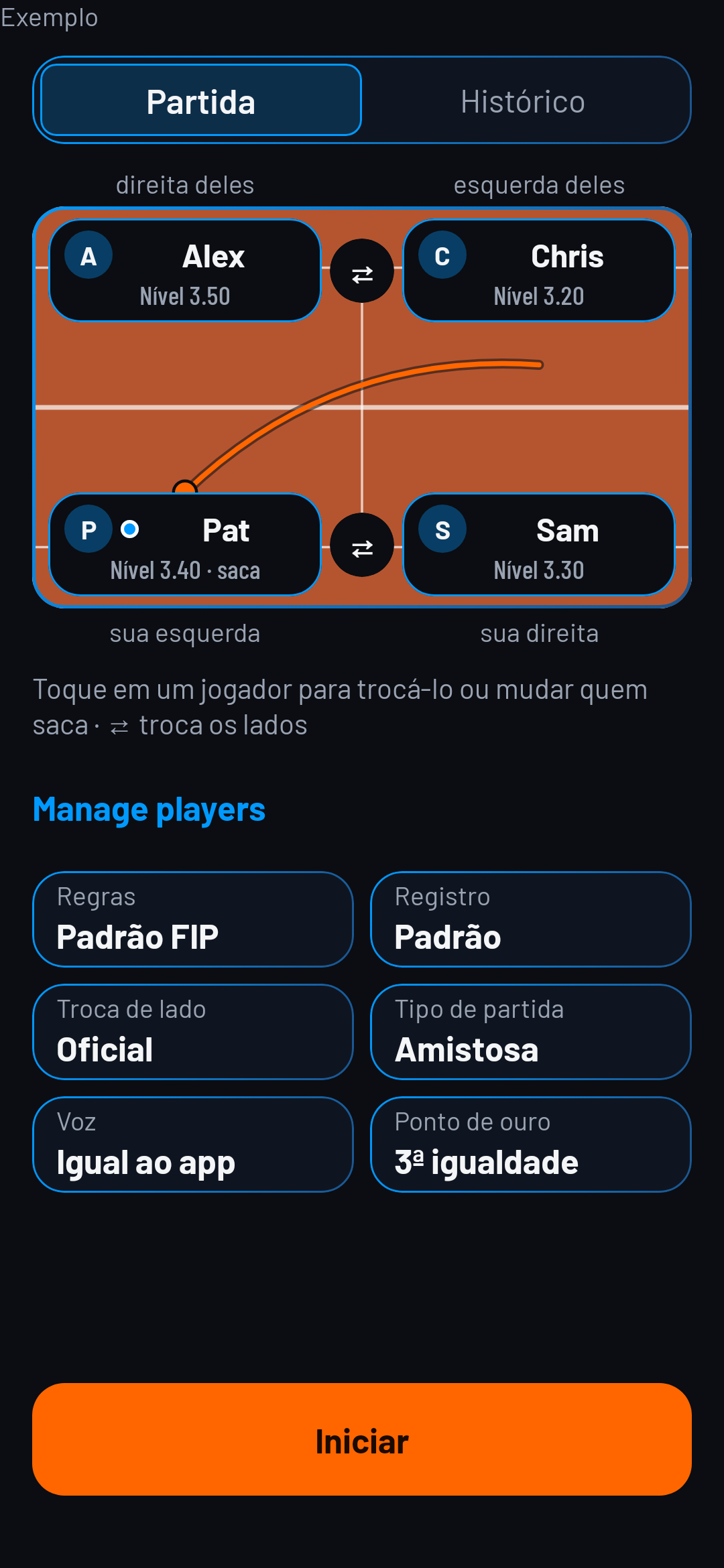
3 · Configure a partida

Escolha os jogadores, as regras de pontuação, a opção de troca de lado e os detalhes de registro antes de começar.
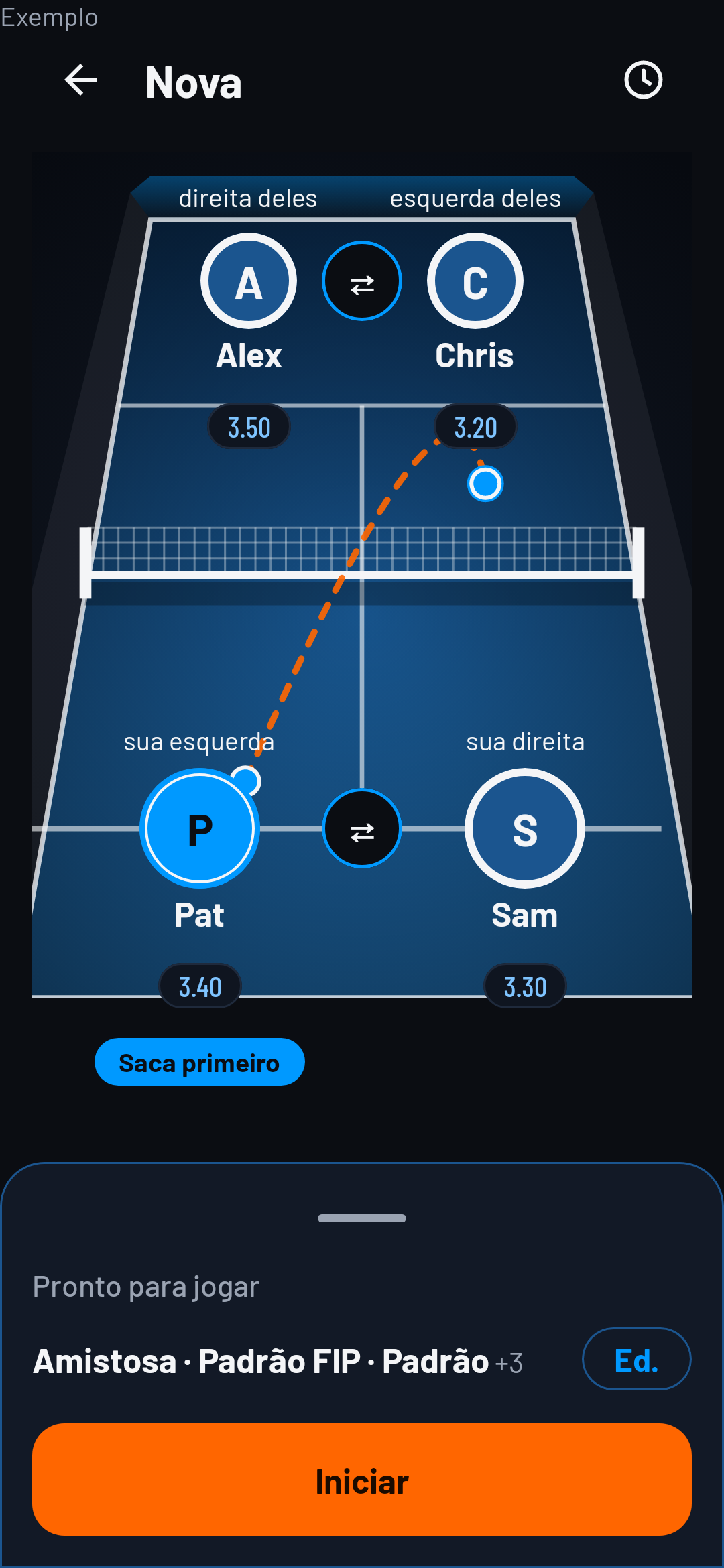
Exemplo · Configuração da partida · Saque e posições

Configuração da partida

Saque e posições

  • Qual deles é você?
  • Quem saca primeiro?
  • Trocar
Exemplo · Configuração da partida · Quem saca primeiro?

Configuração da partida

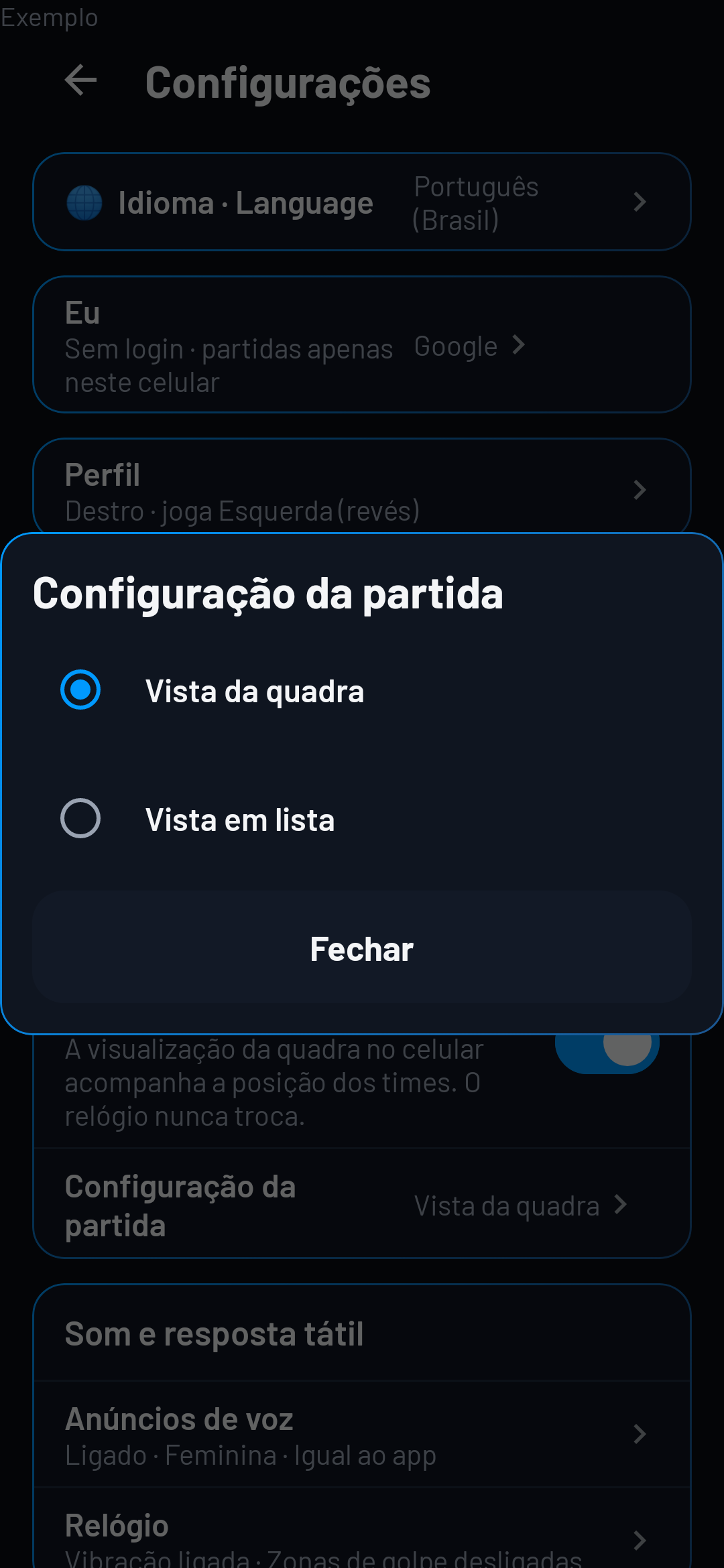
  • O plano Free usa a lista. Com o Pro, você pode escolher a visualização de quadra ou de lista nas configurações.
Exemplo · Configurações · Configuração da partida

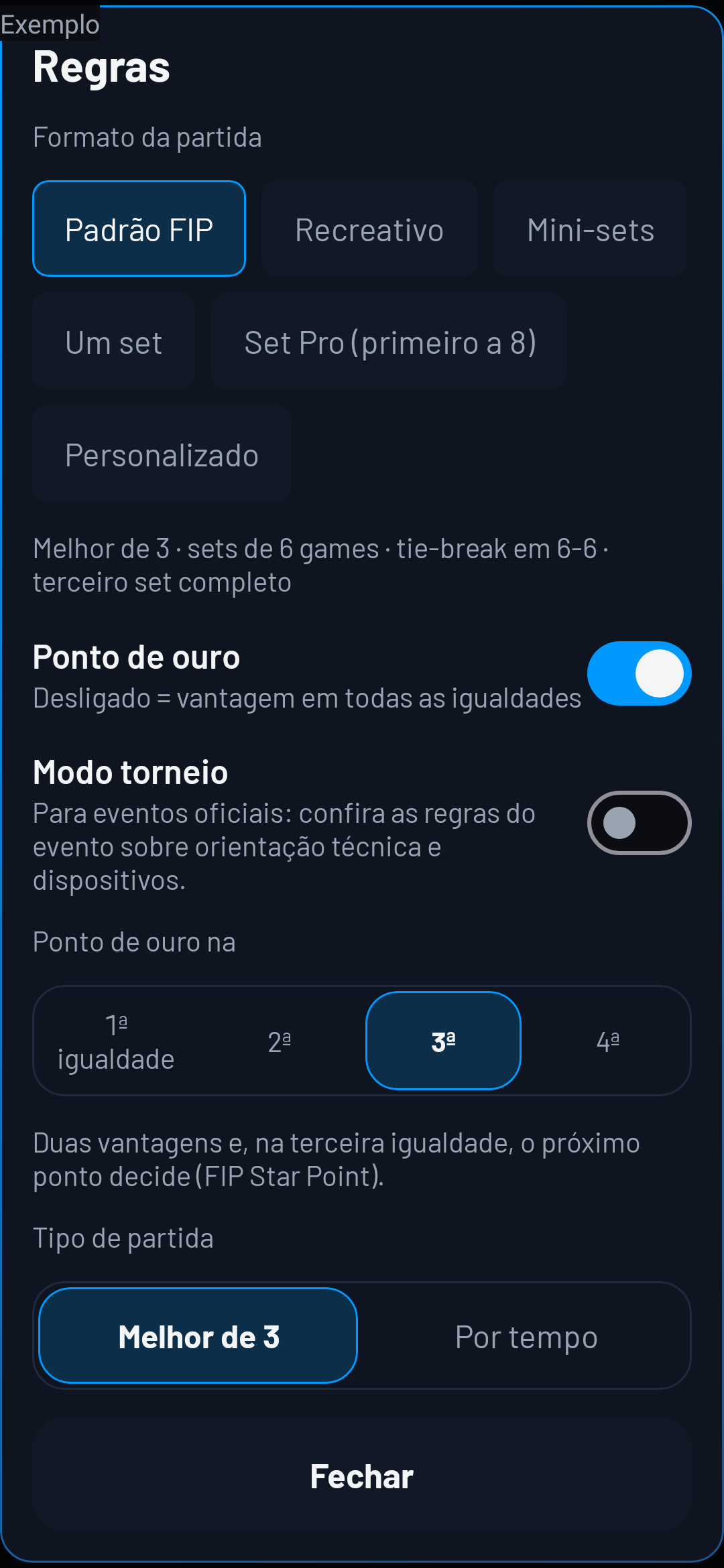
Regras

  • Padrão FIP
  • Recreativo
  • Mini-sets
  • Personalizado
  • Ponto de ouro
Exemplo · Configuração da partida · Regras

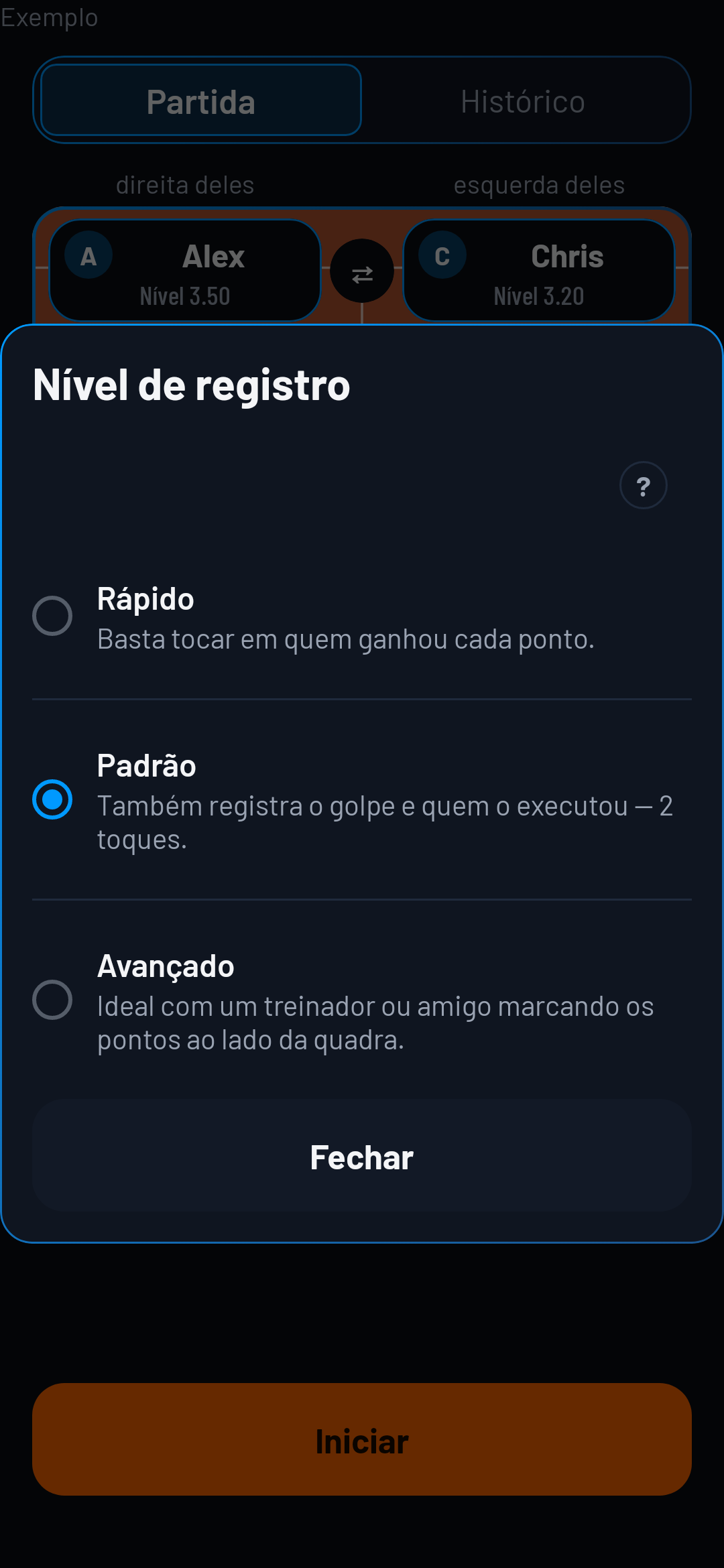
Nível de registro

  • Rápido
  • Padrão
  • Avançado
Exemplo · Configuração da partida · Nível de registro

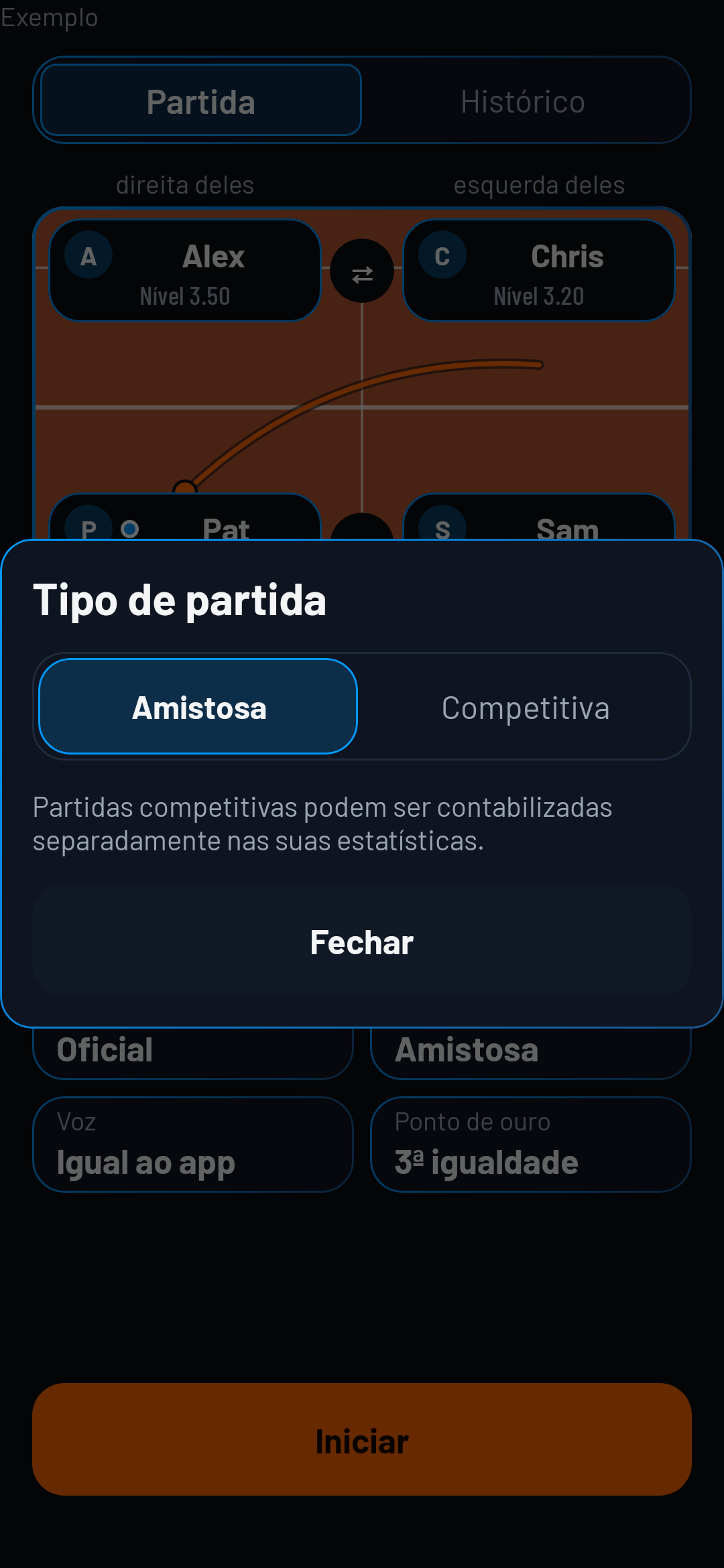
Tipo de partida

  • Amistosa
  • Competitiva
Exemplo · Configuração da partida · Tipo de partida

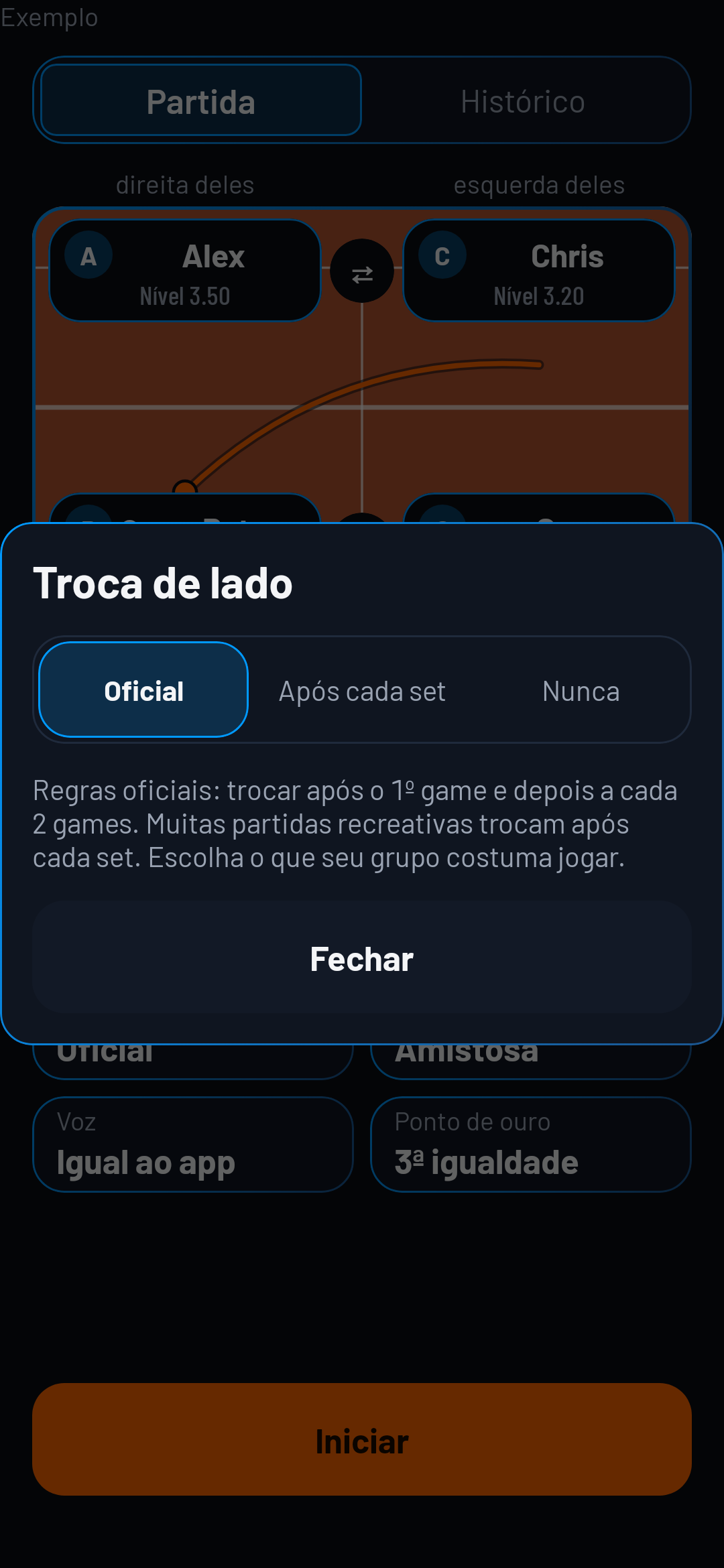
Troca de lado

  • Oficial
  • Após cada set
  • Nunca
Exemplo · Configuração da partida · Troca de lado

Voz

  • Anúncios de voz
  • Idioma da voz

4 · Marque os pontos no celular

Use os controles da partida para registrar pontos; escolha a configuração de registro para o detalhe que deseja inserir.

Use Desfazer para corrigir o último ponto ou Pausar para pausar o jogo.
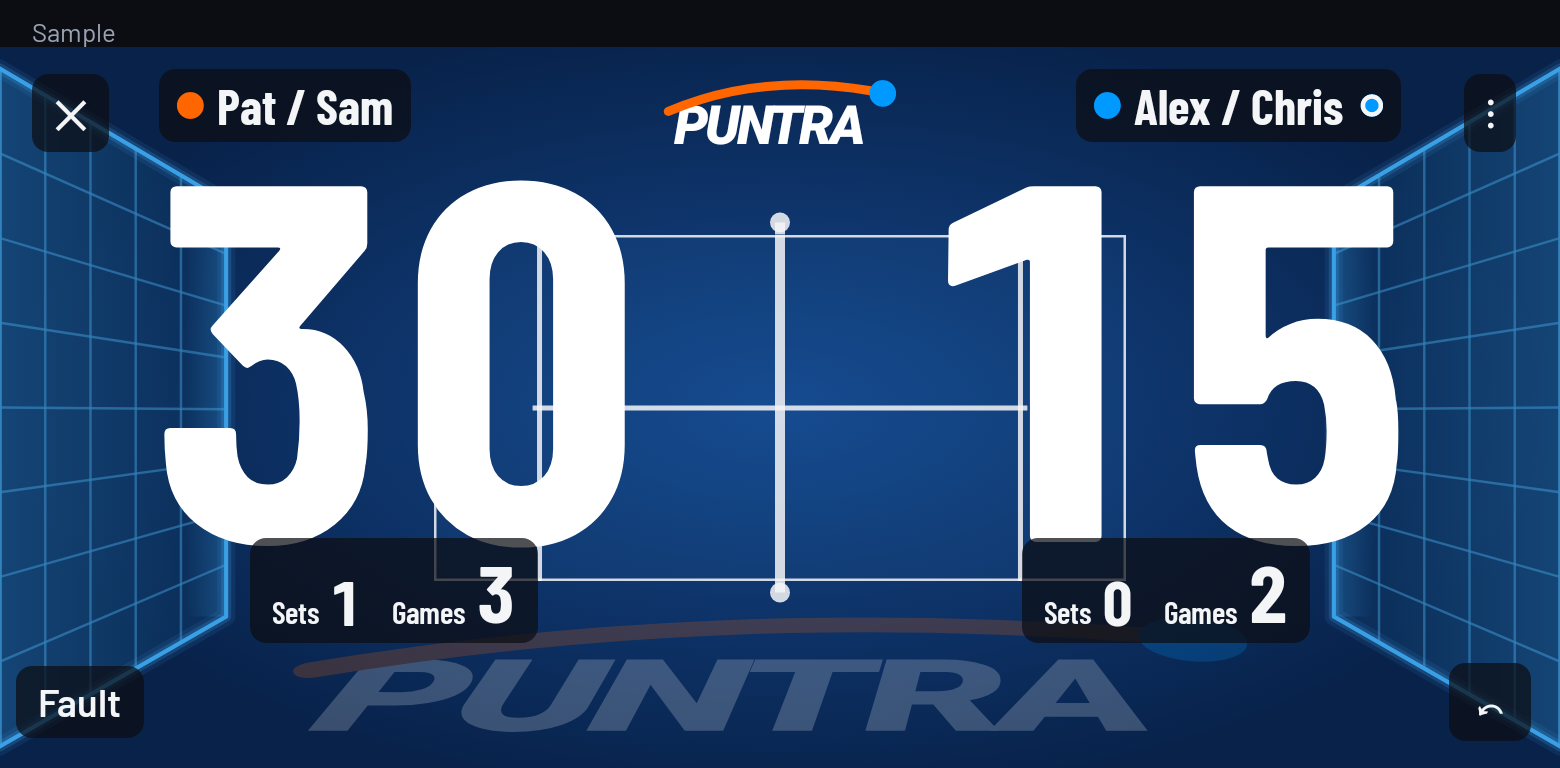
Exemplo · Marque os pontos durante a partida

Marque os pontos no celular, relógio ou tablet

Use o celular ou tablet como placar ao lado da quadra, controlado pelo relógio.
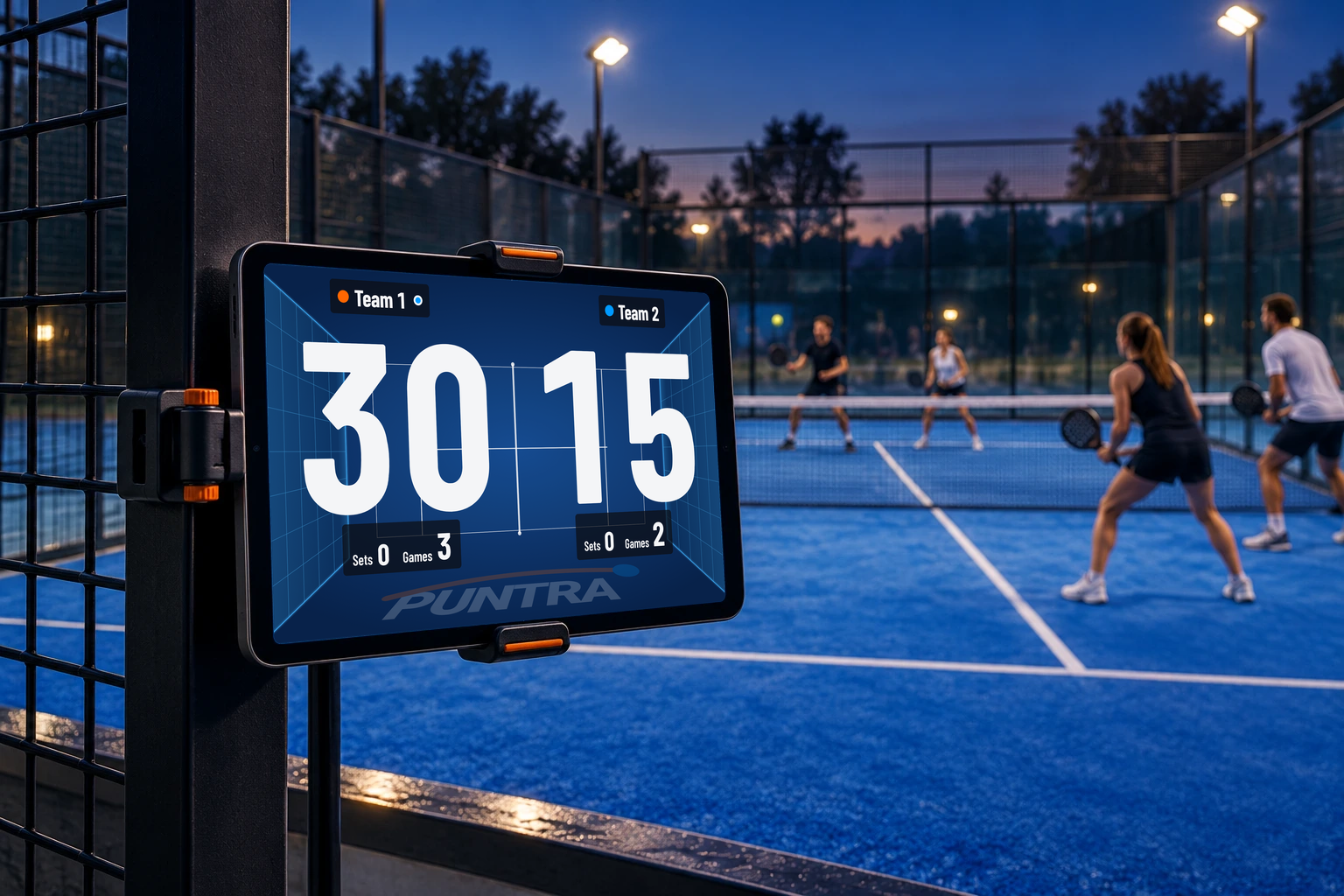
Um tablet ao lado da quadra mostra o placar ao vivo em números grandes, com os sets e os games abaixo.
Exemplo · A equipe 1 está à frente da equipe 2 por 30 a 15.

5 · Ou marque os pontos no relógio

Telas do aplicativo em inglês

  1. Escolha quem saca primeiro ao começar no relógio. O ponto marca quem saca.
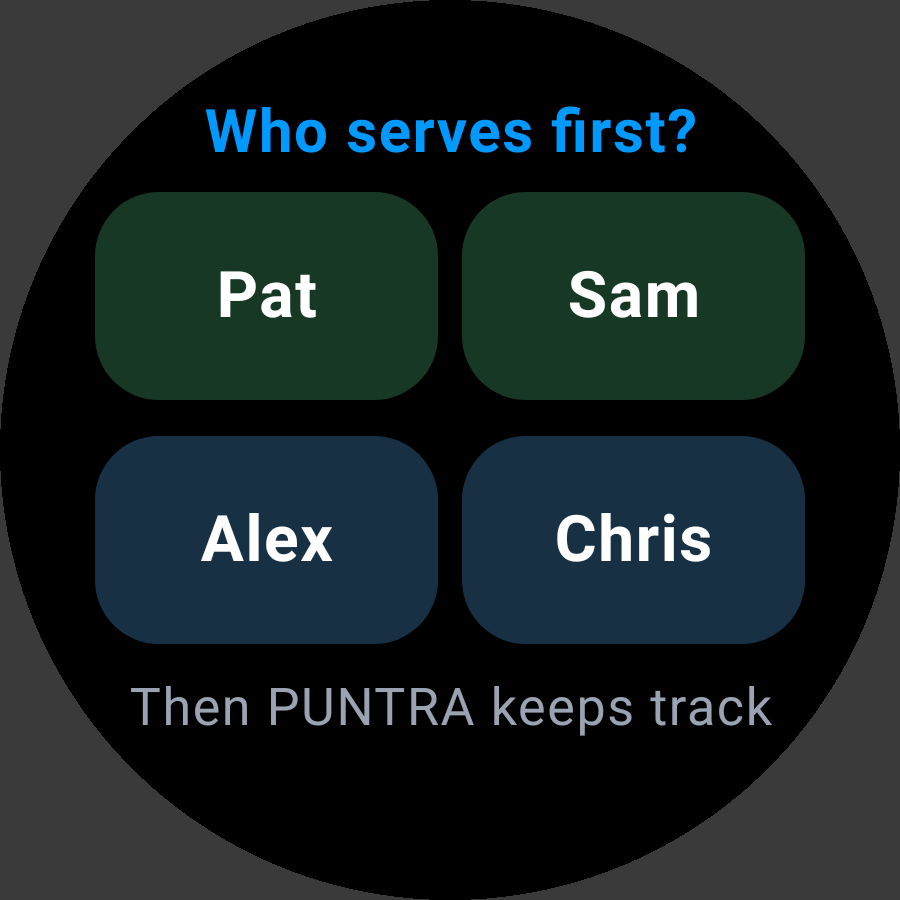
    Exemplo · Quem saca primeiro?
    Exemplo · Quem saca primeiro?
    Exemplo · Placar ao vivo
    Exemplo · Placar ao vivo
  2. No celular, abra Configurações → Configurações avançadas → Disposição das batidas. Escolha quatro ou oito batidas. Oito é a opção padrão.

    No celular: Configurações → Configurações avançadas → Disposição das batidas → Número de batidas. Oito é a opção padrão.
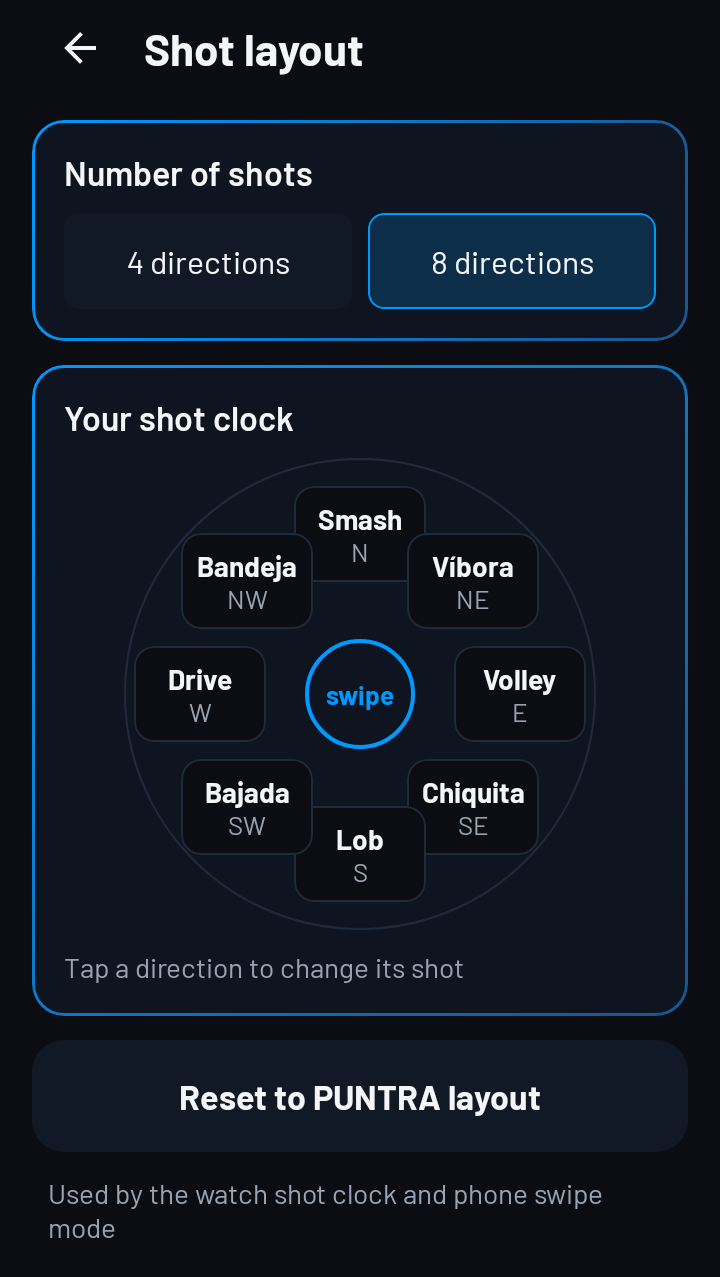
    Exemplo · Celular · Número de batidas
    Exemplo · Celular · Número de batidas
    Exemplo · Oito batidas
    Exemplo · Oito batidas
    Exemplo · Quatro batidas
    Exemplo · Quatro batidas
  3. Mantenha o placar pressionado para abrir o menu do relógio e ative Zonas de batida. Isso registra de onde o jogador bateu na bola.
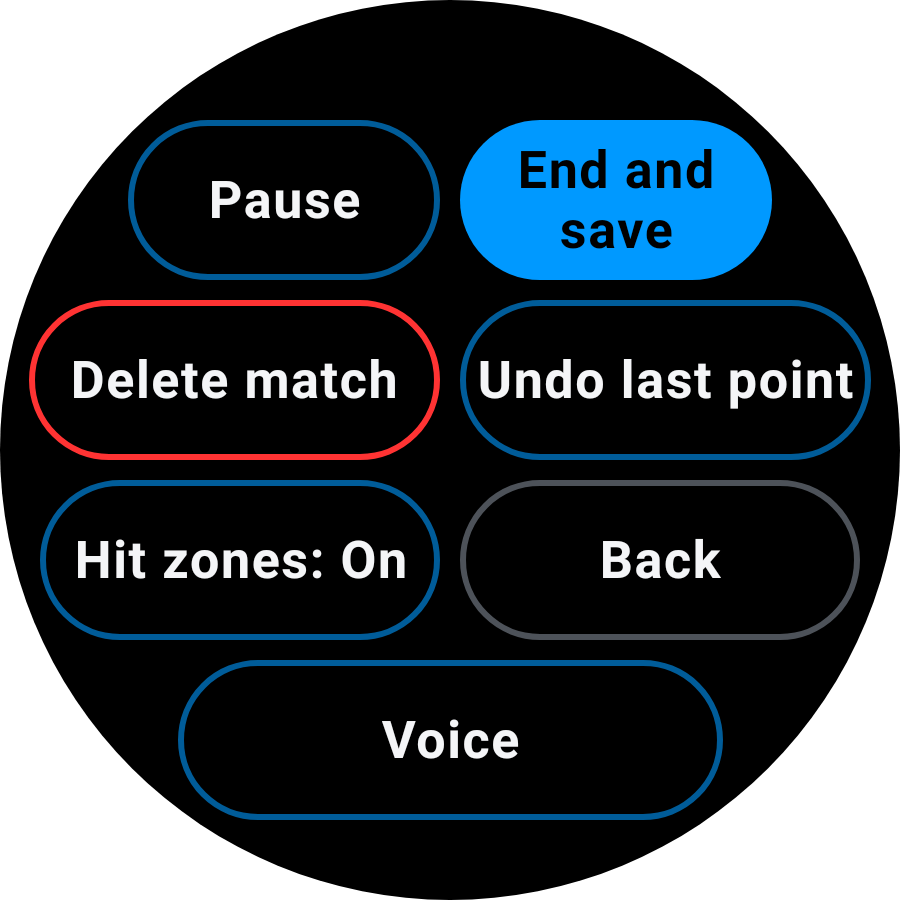
    Exemplo · Menu do relógio
    Exemplo · Menu do relógio
  4. Toque no jogador que ganhou o ponto. Escolha um adversário se foi ele quem ganhou.

    Exemplo · Placar ao vivo
    Exemplo · Placar ao vivo
    Exemplo · Oito batidas
    Exemplo · Oito batidas
  5. Pressione o jogador e comece a deslizar imediatamente. Mova o dedo antes de 400 ms e levante-o sobre a zona. Mantê-lo parado primeiro pode registrar um erro.
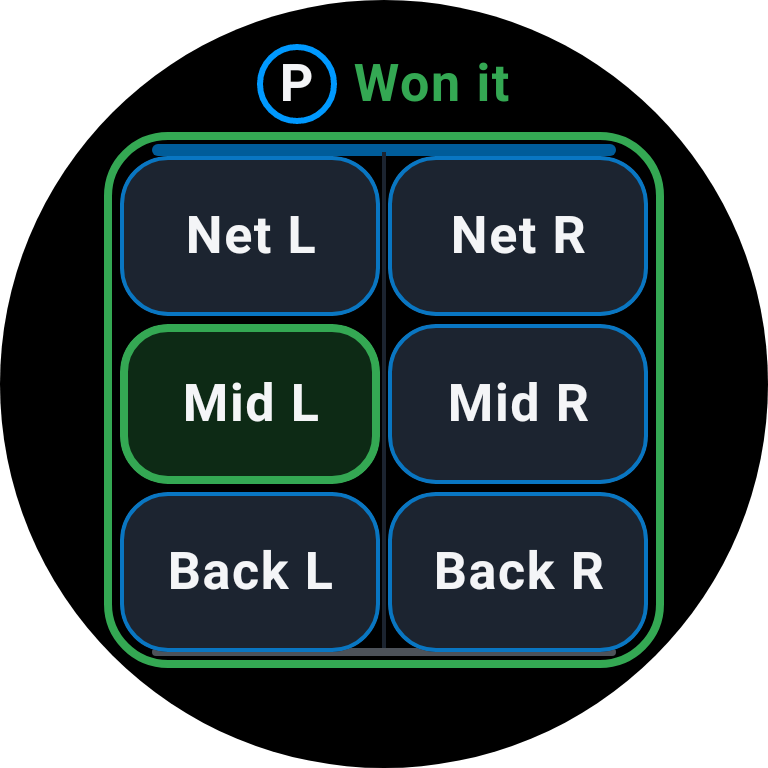
    Exemplo · Ganhou o ponto · Posição na quadra
    Exemplo · Ganhou o ponto · Posição na quadra
    Exemplo · Oito batidas
    Exemplo · Oito batidas
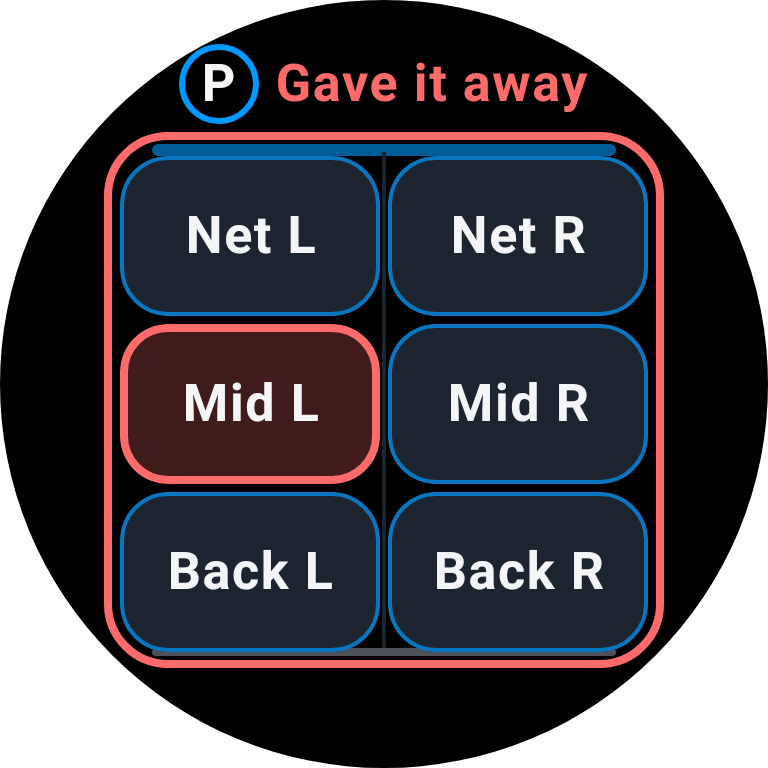
  6. Para um erro, mantenha o dedo parado por pelo menos 400 ms. Com Zonas de batida ativadas, aparece Entregou o ponto. Depois levante o dedo, ou deslize para uma zona e levante-o.
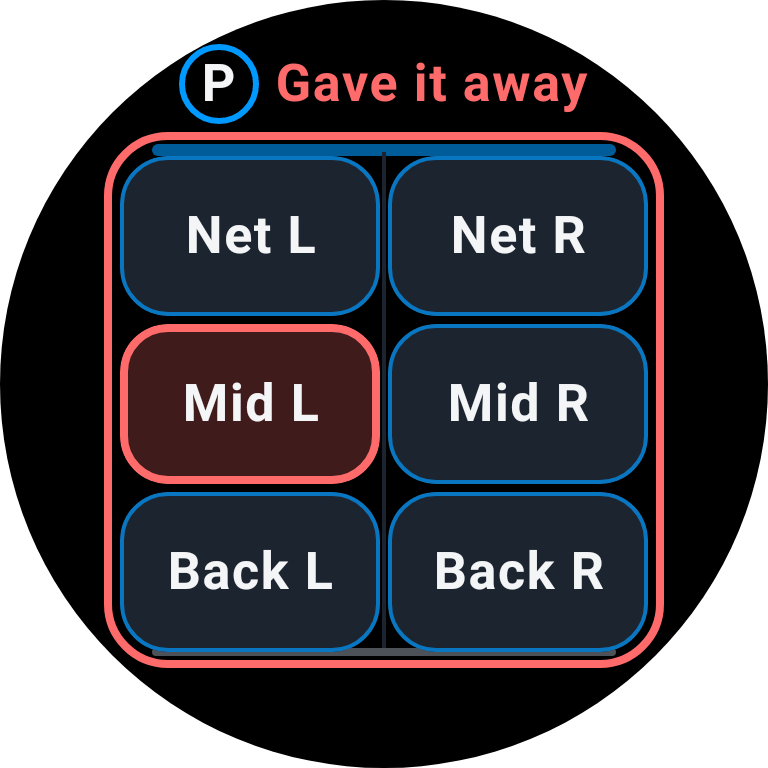
    Exemplo · Entregou o ponto · Posição na quadra
    Exemplo · Entregou o ponto · Posição na quadra
  7. Toque na pessoa e depois na batida para deixar a posição sem registro. Para um erro, primeiro mantenha a pessoa pressionada. A pessoa e a batida ainda são registradas.

    Exemplo · Placar ao vivo
    Exemplo · Placar ao vivo
    Exemplo · Oito batidas
    Exemplo · Oito batidas
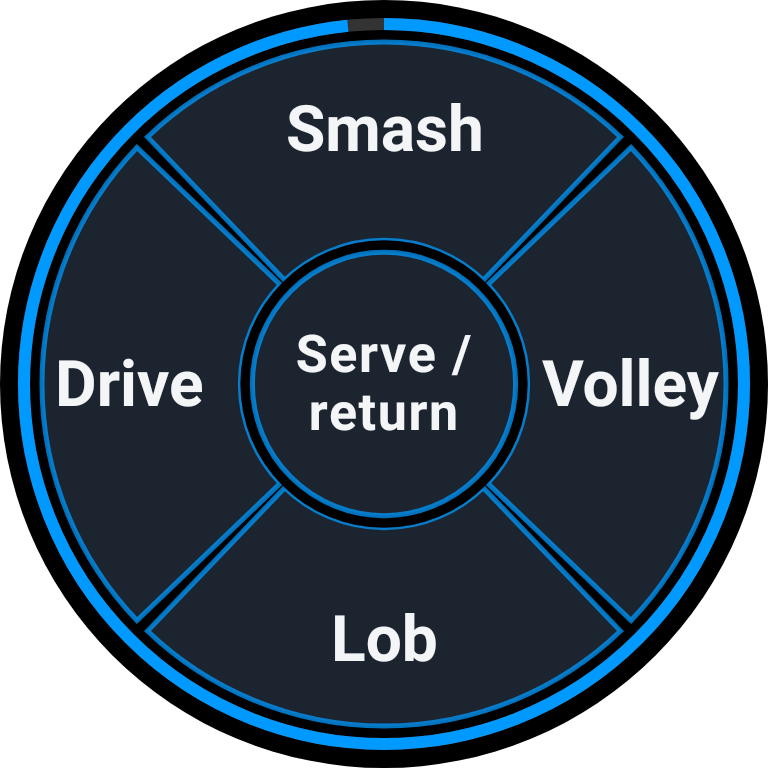
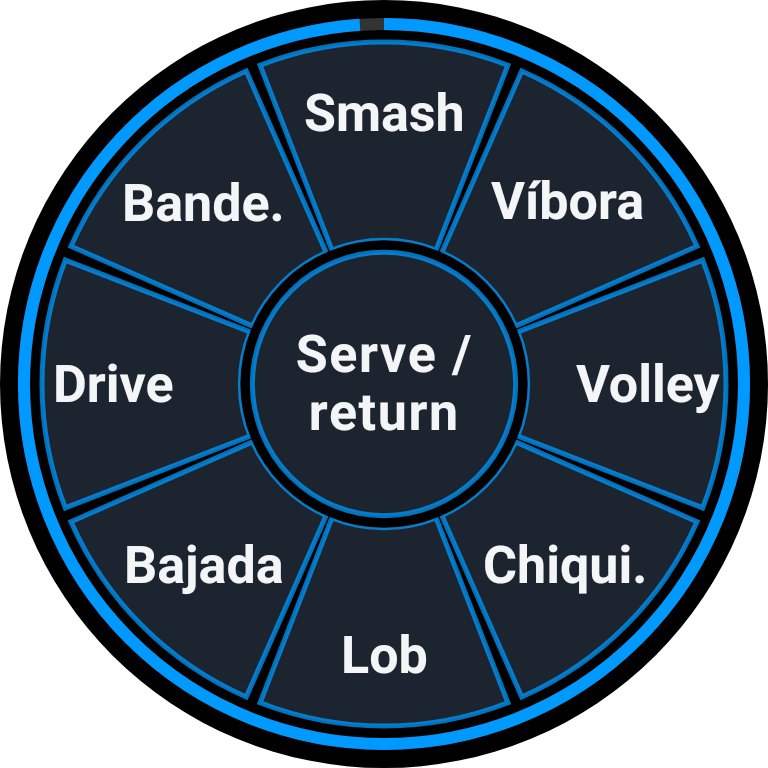
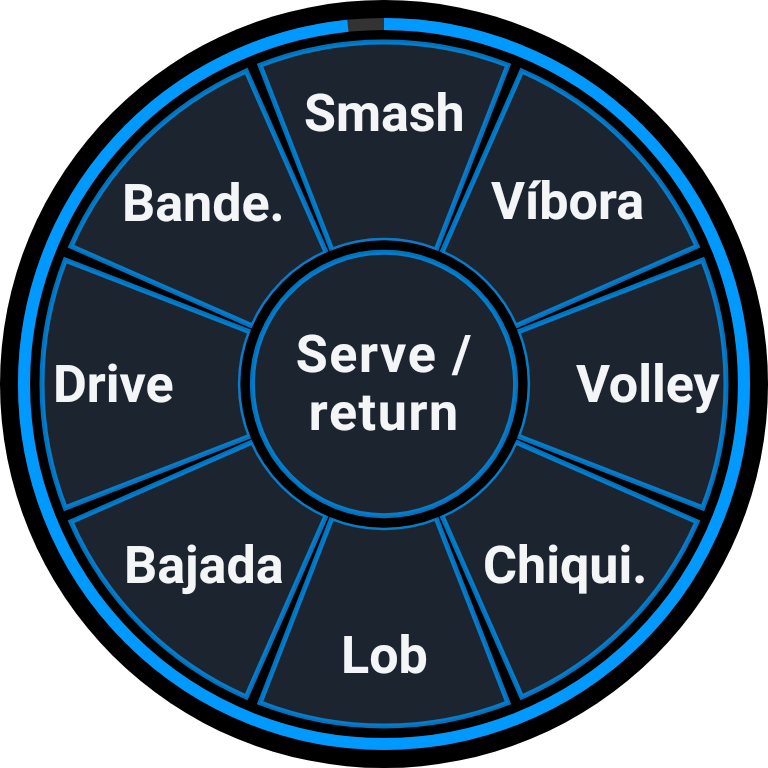
  8. Oito opções: smash, víbora, voleio, chiquita, lob, bajada, direita e bandeja. Quatro opções: smash, voleio, lob e direita. Toque na batida ou deslize na direção dela.

    Exemplo · Oito batidas
    Exemplo · Oito batidas
    Exemplo · Quatro batidas
    Exemplo · Quatro batidas
  9. Toque em Saque / devolução no centro. A equipe do jogador selecionado identifica o saque ou a devolução.

    Exemplo · Oito batidas
    Exemplo · Oito batidas
  10. O anel de batidas fica aberto por três segundos. Deixe-o terminar para manter o ponto sem tipo de batida. A pessoa, o desfecho e qualquer posição permanecem registrados.

    Exemplo · Oito batidas
    Exemplo · Oito batidas
    Exemplo · Placar ao vivo
    Exemplo · Placar ao vivo
  11. Toque em Desfazer para corrigir o último ponto. Mantenha o placar pressionado para abrir Desfazer e Pausa no menu da partida.
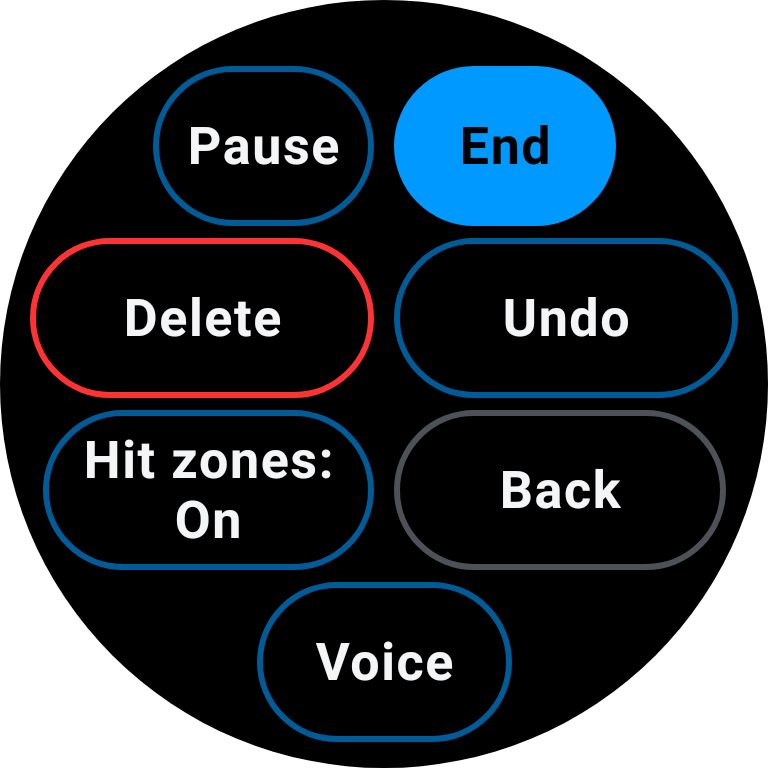
    Exemplo · Placar ao vivo
    Exemplo · Placar ao vivo
    Exemplo · Menu do relógio
    Exemplo · Menu do relógio
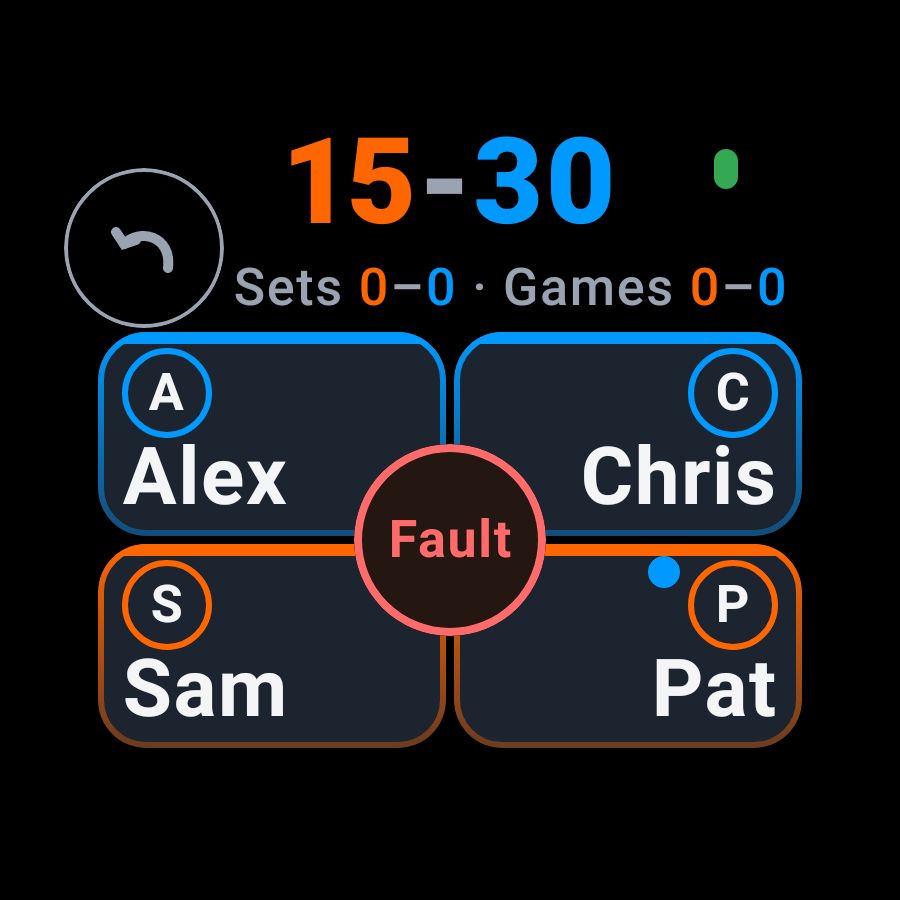
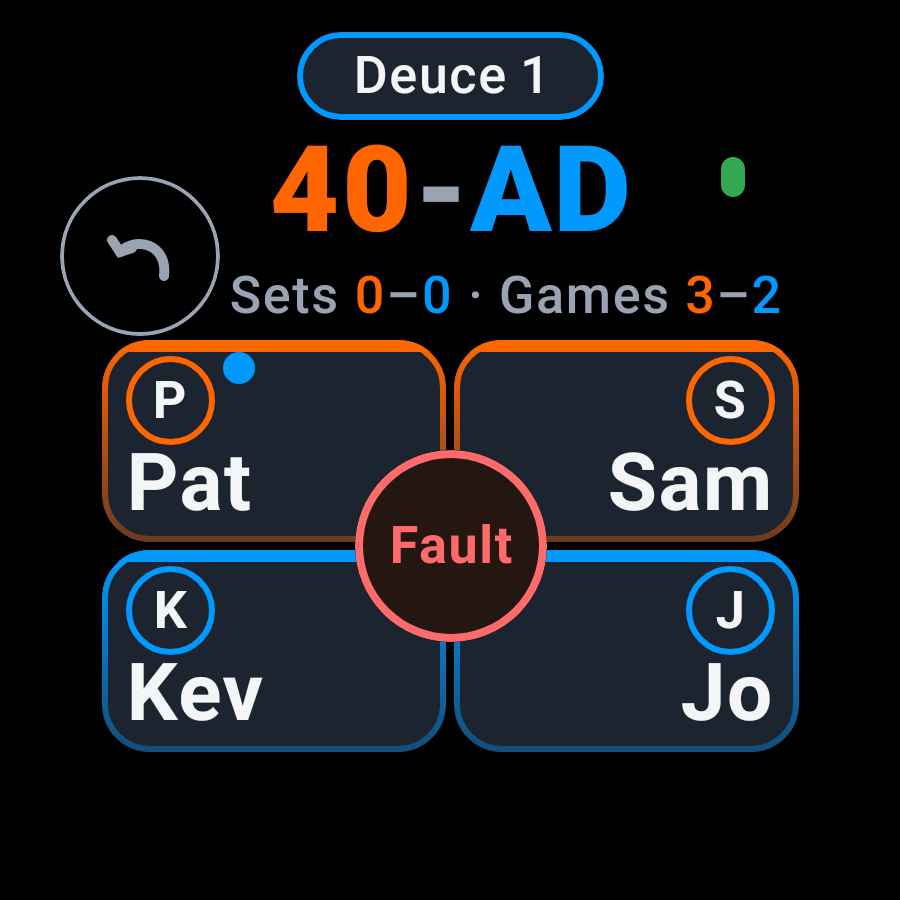
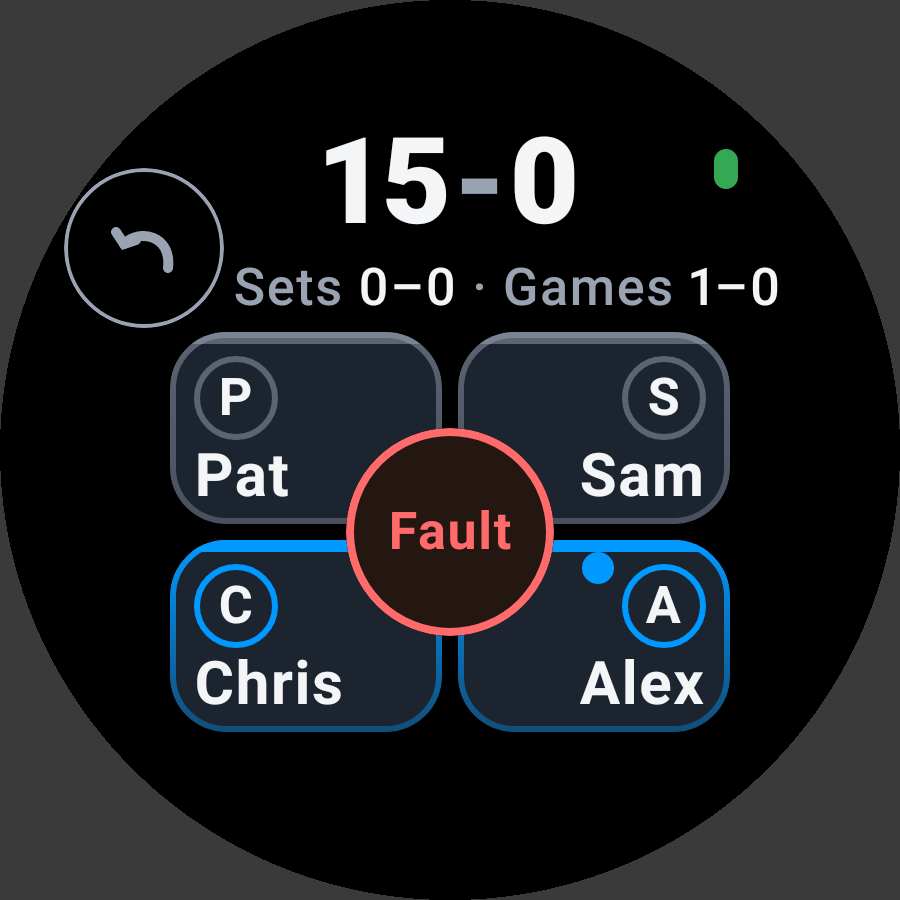
  12. Com o registro de faltas de saque ativado, toque em Falta para a primeira falta e em DF para uma dupla falta. Se estiver desativado, o controle registra diretamente uma dupla falta.
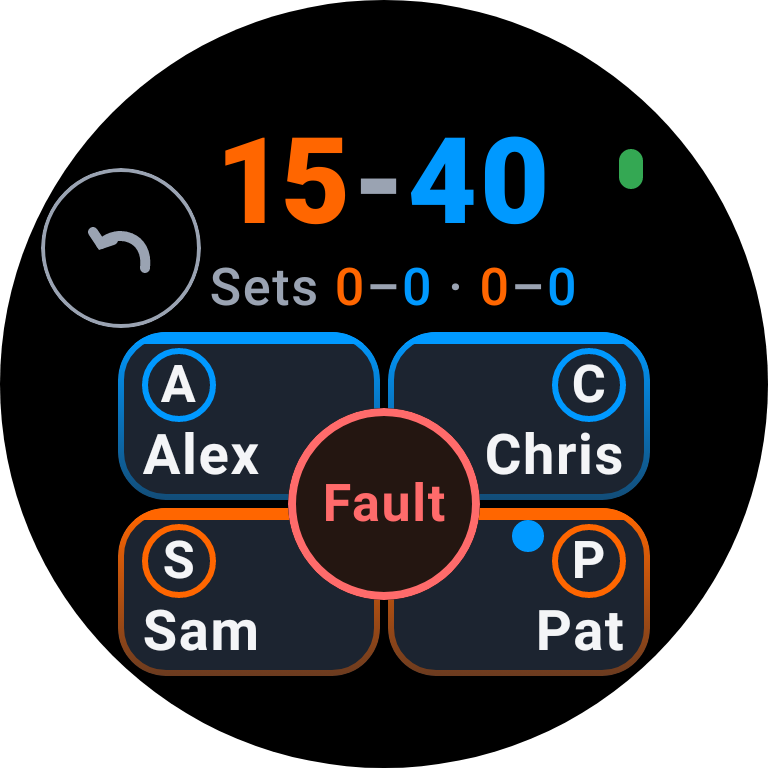
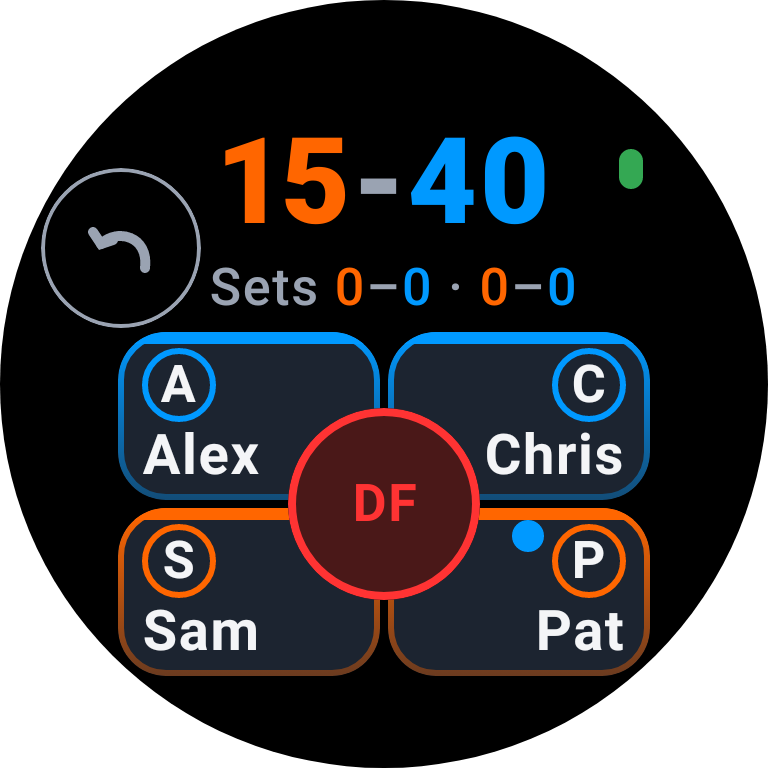
    Exemplo · Placar ao vivo
    Exemplo · Placar ao vivo
    Exemplo · Placar ao vivo
    Exemplo · Placar ao vivo
  13. O horário dá lugar ao indicador da partida enquanto ele é exibido.
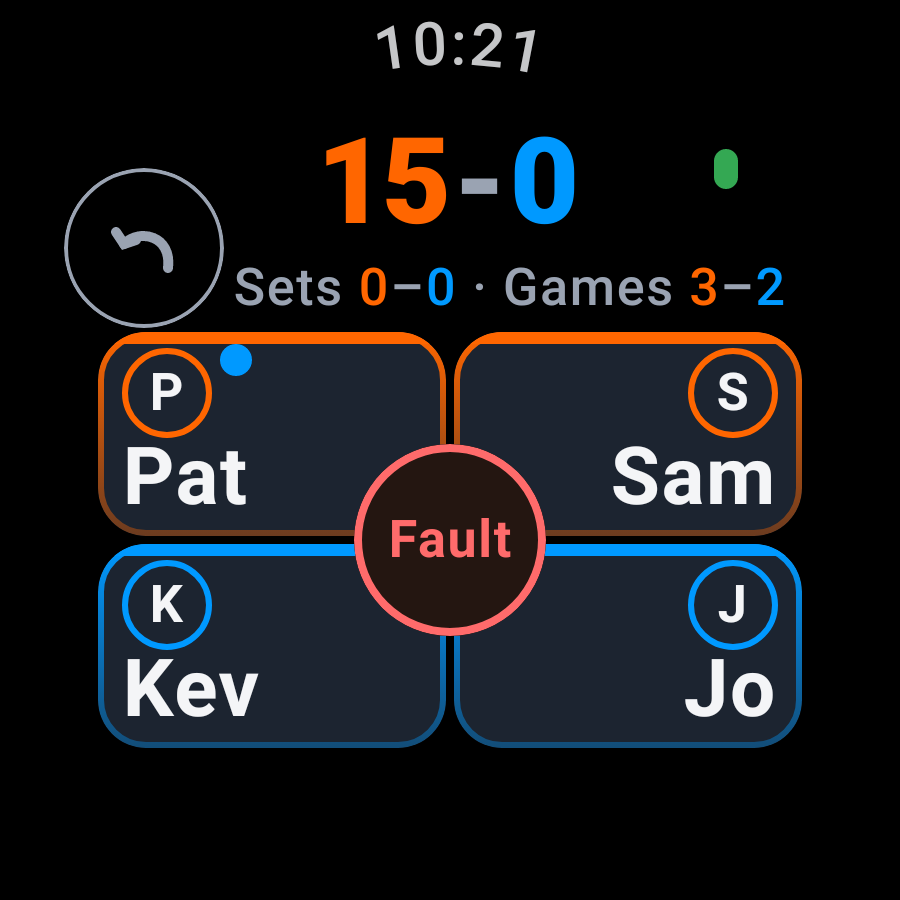
    Exemplo · Horário
    Exemplo · Horário
    Exemplo · Indicador da partida
    Exemplo · Indicador da partida
  14. O celular apresenta o aviso de troca de lado e o anúncio por voz. O menu Voz do relógio controla o celular.

  15. Rápido, Padrão e Avançado mudam o registro no celular. No relógio, use a ação do jogador, a posição opcional e o anel de batidas descritos aqui.
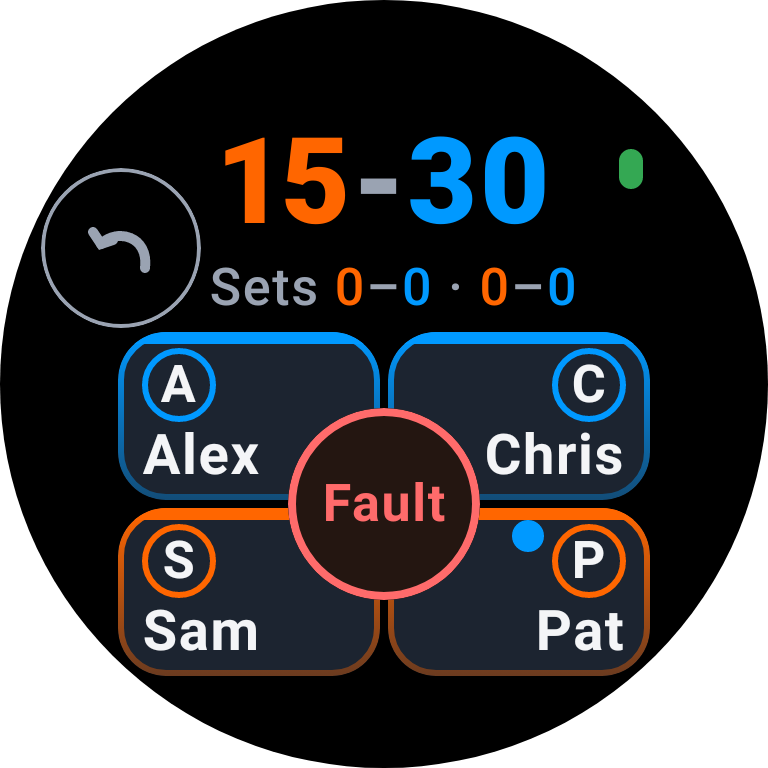
Sequência de registro

Exemplo · Placar ao vivo
Exemplo · Entregou o ponto · Posição na quadra
Exemplo · Oito batidas
Exemplo · Placar ao vivo
Exemplo · Relógio Wear OS
Exemplo · Placar ao vivo

6 · Depois do último ponto

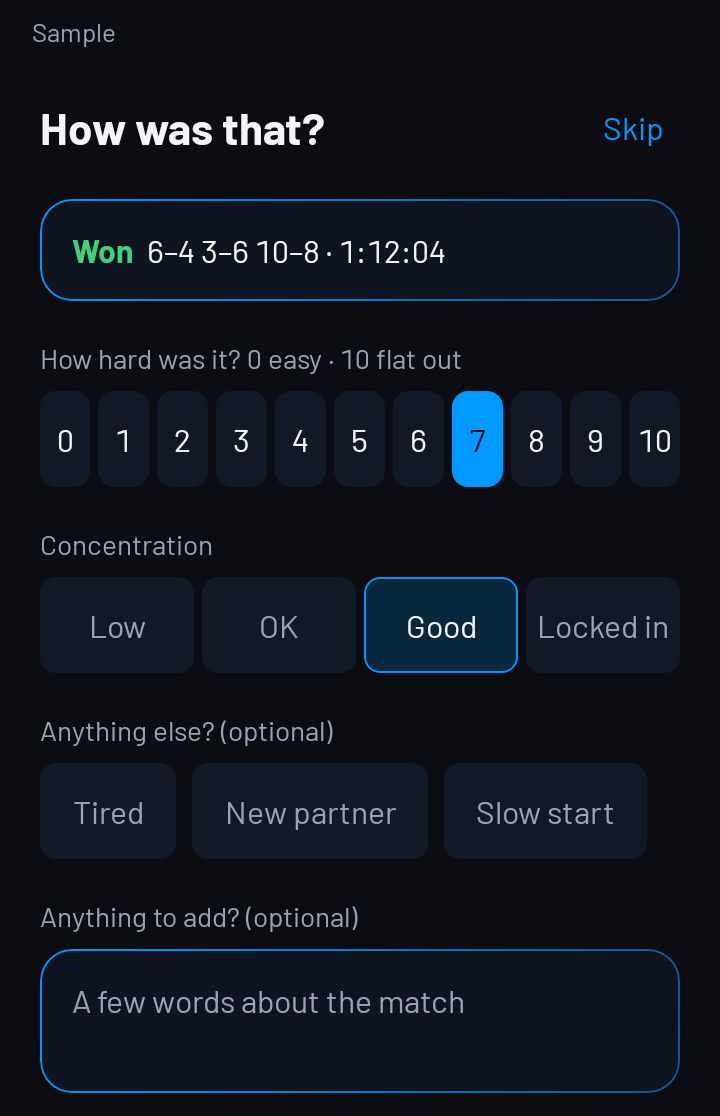
Depois da partida, registre opcionalmente esforço, concentração, etiquetas e um comentário curto.
Depois da partida
Depois da partida

7 · Leia seu Resumo da partida

Revise o resultado, a linha de momento e os números registrados da partida em Resumo da partida.

8 · Compartilhe com os outros três

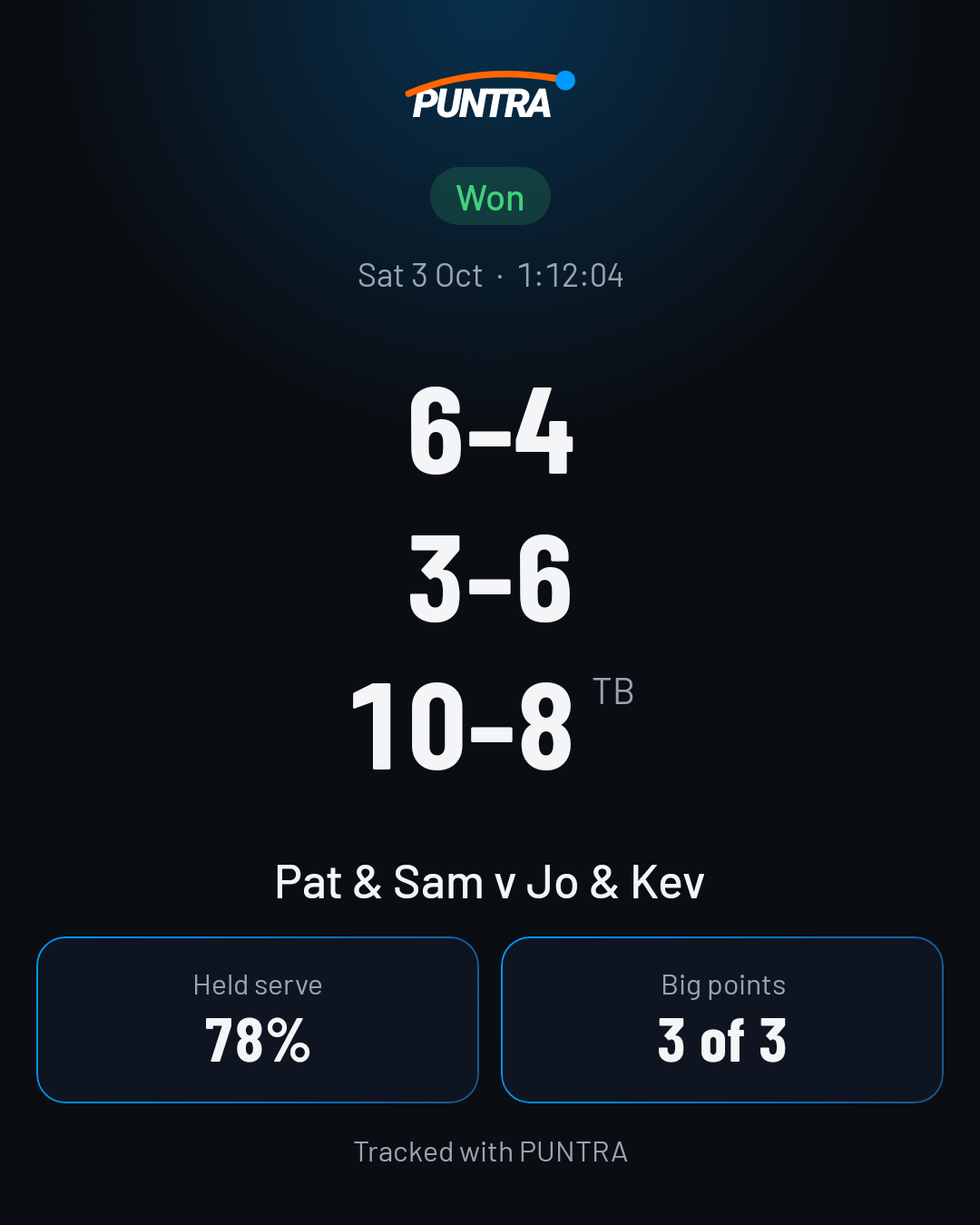
Compartilhe o cartão de resultados a partir do resumo do resultado; partidas elegíveis de uma conta conectada podem incluir um link confirmado.
Compartilhe o resultado
Exemplo

9 · Veja o que trabalhar

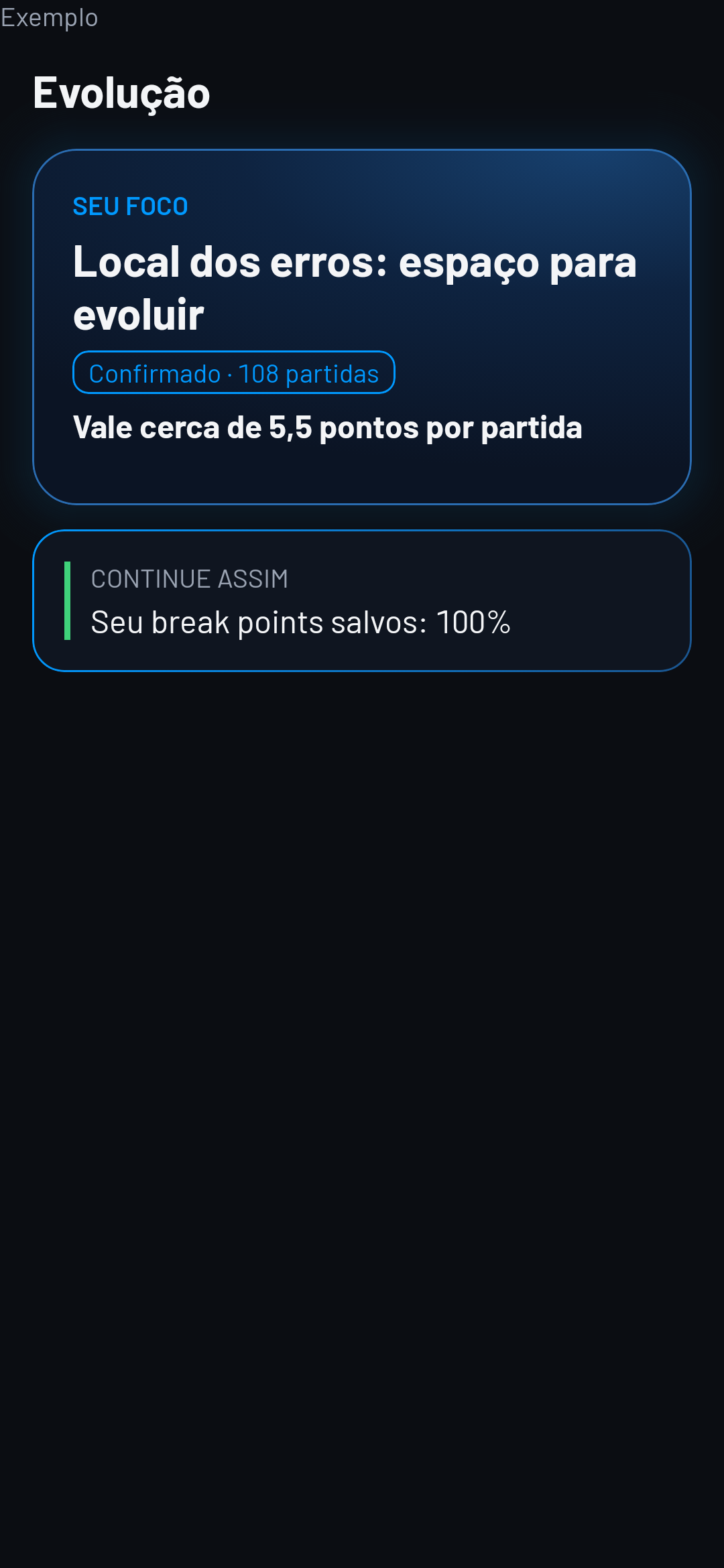
Abra Evolução para ver sua área de foco disponível e um ponto forte para manter.
Exemplo · Evolução · Grátis

10 · Faça o exercício

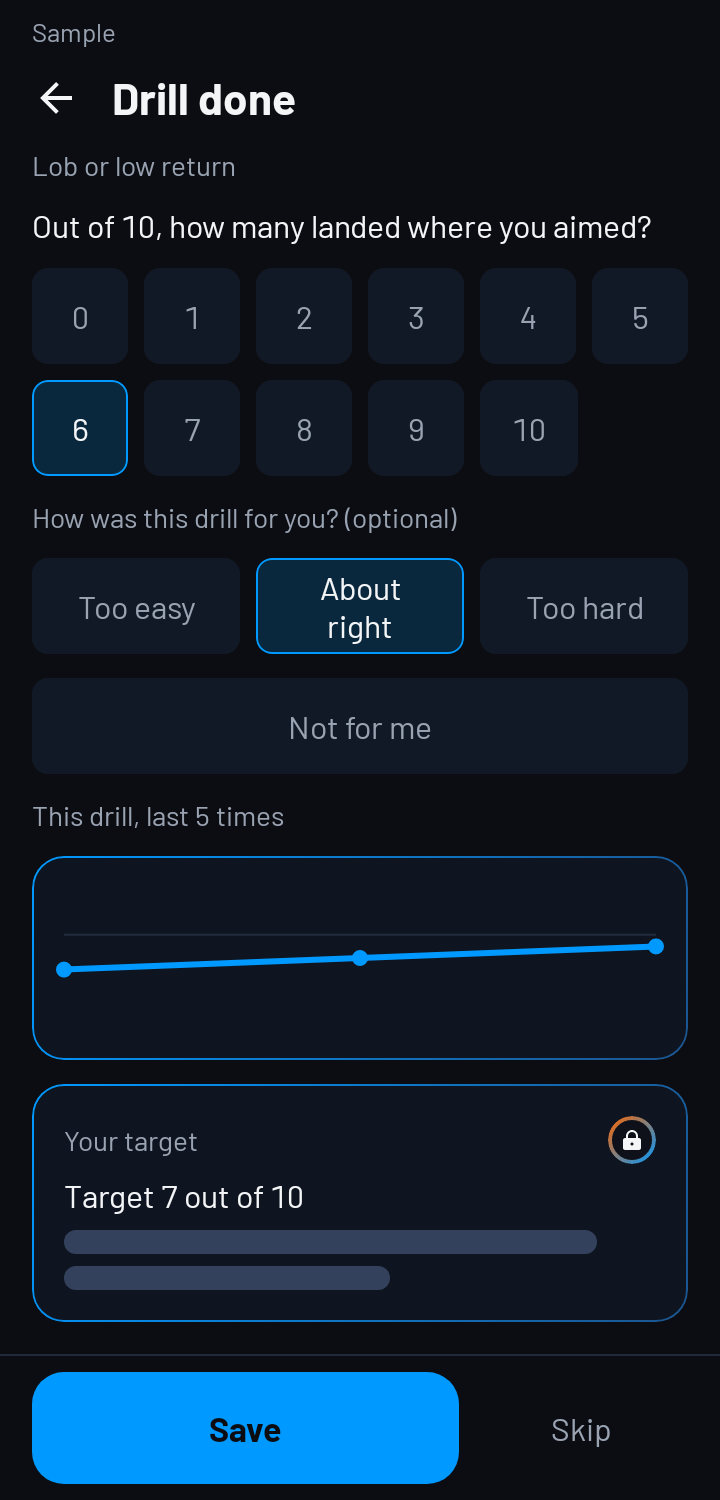
Abra um exercício disponível, siga os passos e salve sua pontuação quando terminar.

Veja como seus resultados nos exercícios mudam de uma sessão para a outra.
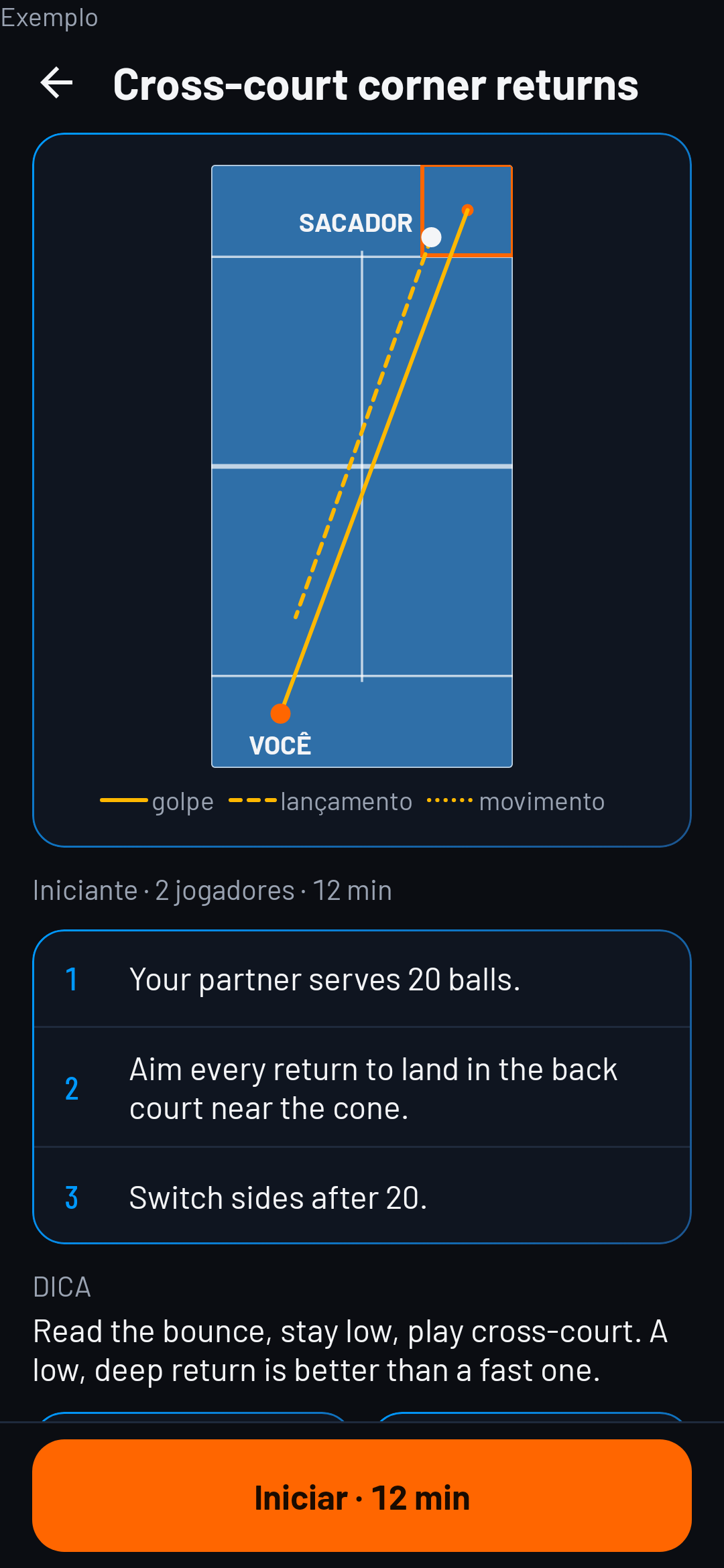
Exemplo · Exercício
Exemplo · Exercício
Treino · Grátis
Treino · Grátis

11 · Faça o Teste PUNTRA

Abra o Teste PUNTRA e siga o fluxo por estações ou o fluxo do teste para fazer sozinho.

O perfil do Teste identifica qual das estações com registro por toques na tela tem mais espaço para evoluir.
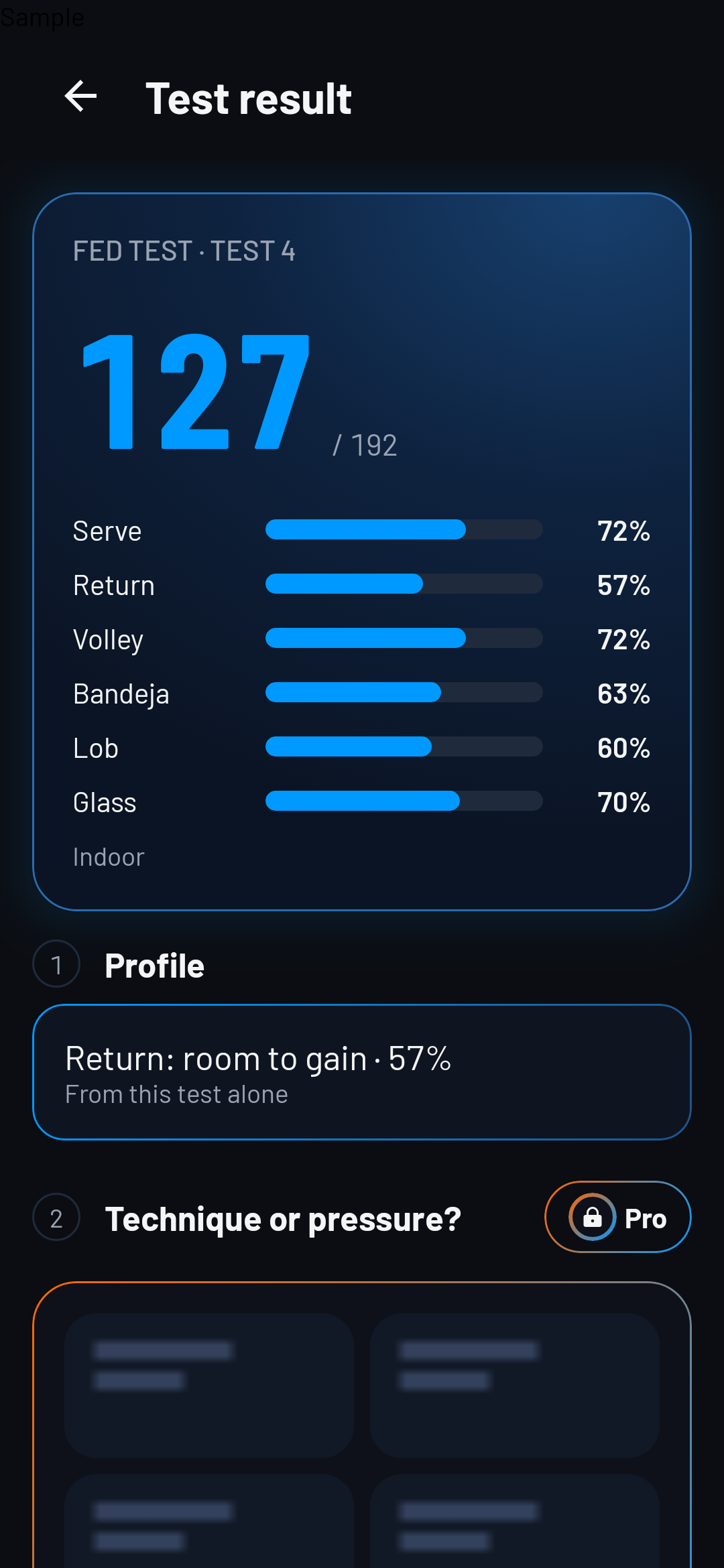
Exemplo · Teste PUNTRA · Grátis

12 · Antes da sua próxima partida

Revise seu registro contra a dupla adversária; com o Pro, abra o plano de jogo disponível antes de jogar.
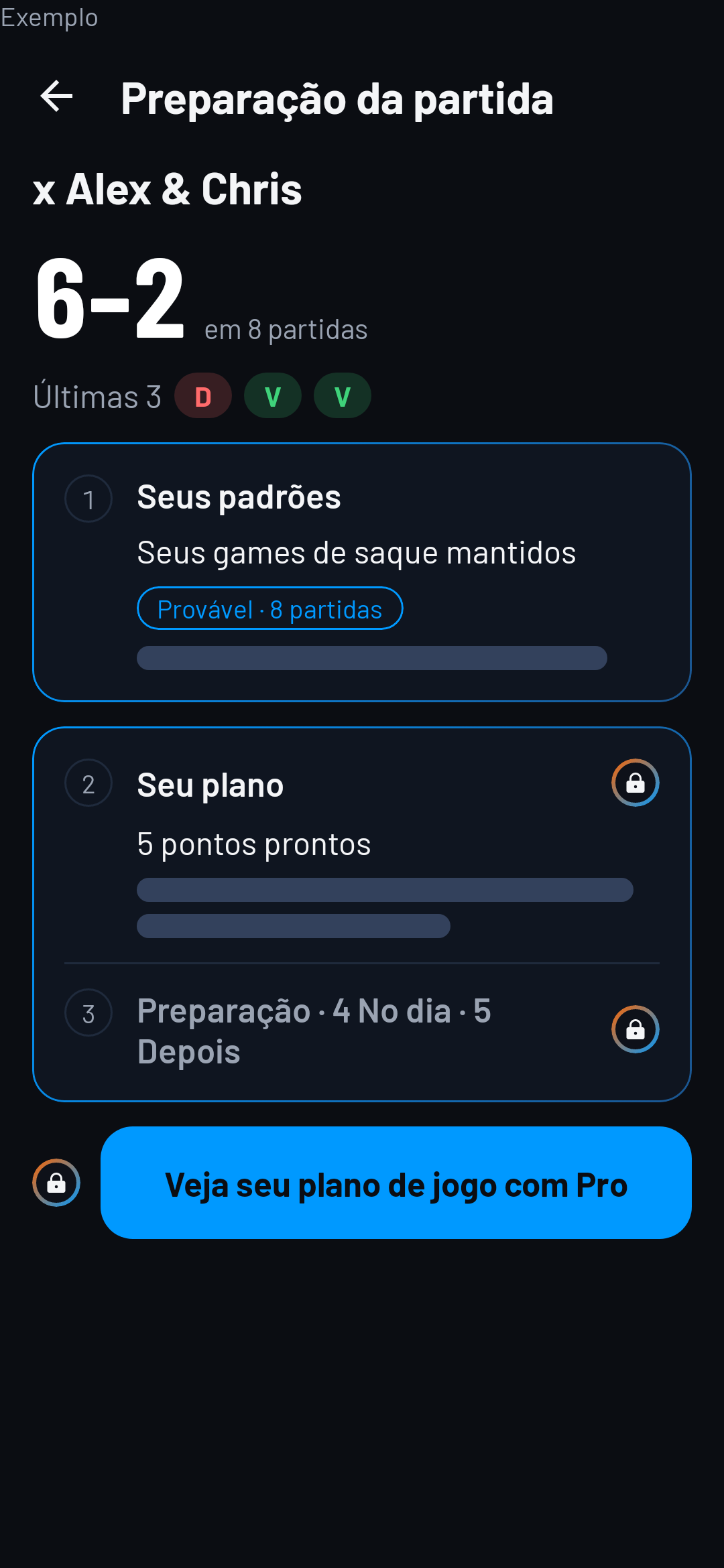
Exemplo · Preparação da partida · Grátis

Pronto para sua próxima partida?